操作手順
読み取り方法
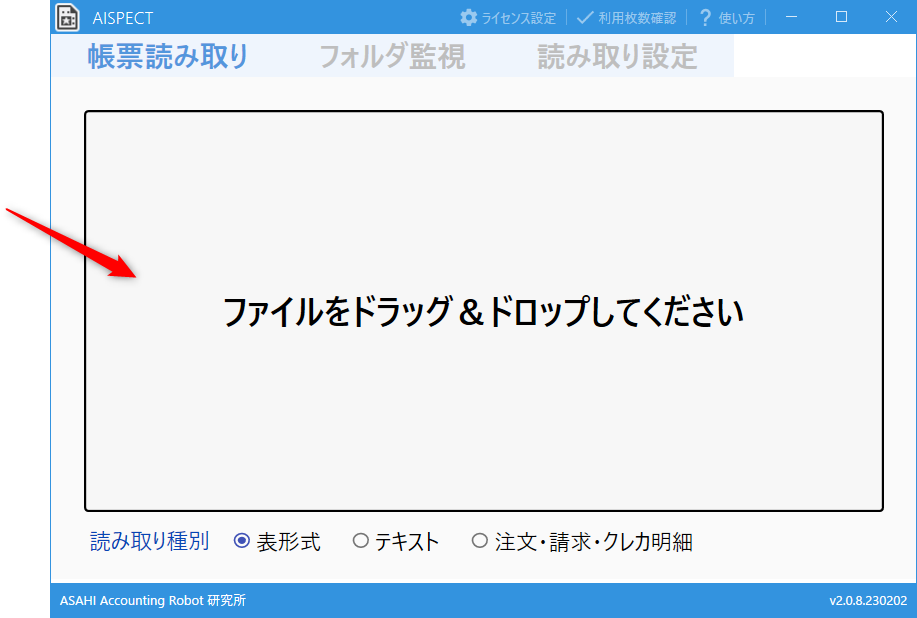
読み取り種別を選択してください
表形式
帳票の中から表を読み取ります
図面、固定資産台帳、出納帳など
出力結果:CSVテキスト
文字列を読み取ります
契約書、議事録、就業規則など
出力結果:TXT、CSV(セル結合設定時)注文・請求・クレカ明細
注文書、請求書・クレジットカード明細などを読み取ります
出力結果:CSV(列固定 日付・製品コード・摘要・数量・単位・単価・金額)
※ 読み取り種別を選択し、読み取り設定の保存ボタンを押下することで、次回起動時も初期選択されます
読み取りたいファイルをドラッグアンドドロップしてください
複数ファイルをドラッグアンドドロップすることで、同時に読み取りすることが可能です
読み取り状態が画面上に表示されます
処理が完了すると指定した保存先に保存されます(未設定時はデスクトップに保存されます)
ファイル名は読み取りファイルと同じ値が設定されます(請求書.pdf -> 請求書.csv)
既に同名のファイルが存在する場合は、ファイル名に日時が付与されます(請求書20210101123015.csv)
複数ページのファイルを読み取った場合、1つのファイルに結合されます
読み取り設定
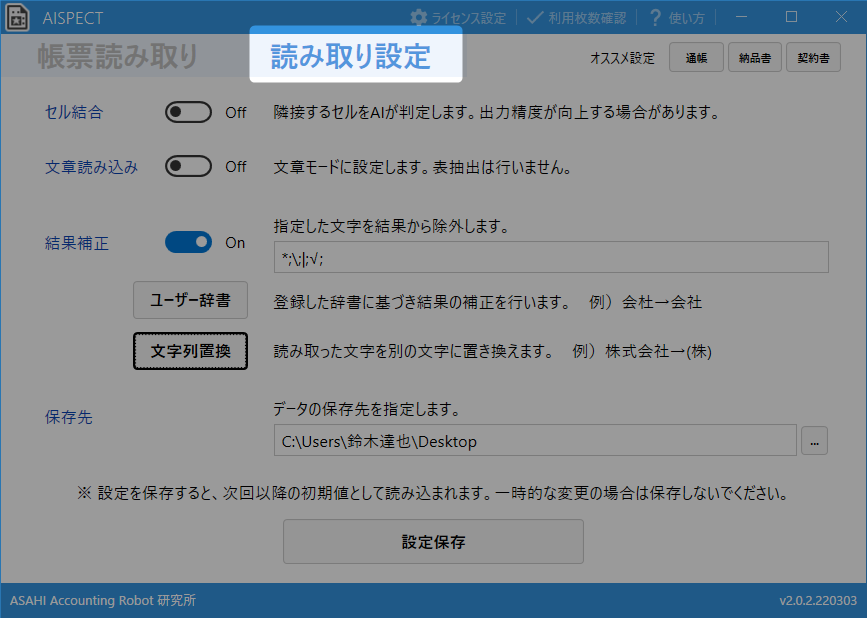
読み取り設定を行うことで様々な補正を行うことが可能です
次回以降も設定した内容を保持したい場合は、設定保存を行ってください
設定保存を行わない場合は、一時的な設定になります
セル結合
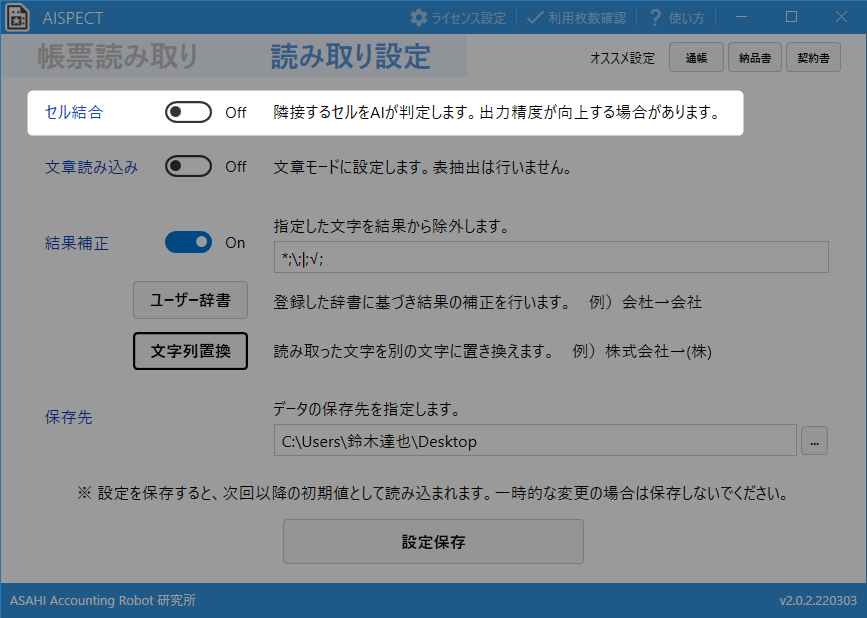
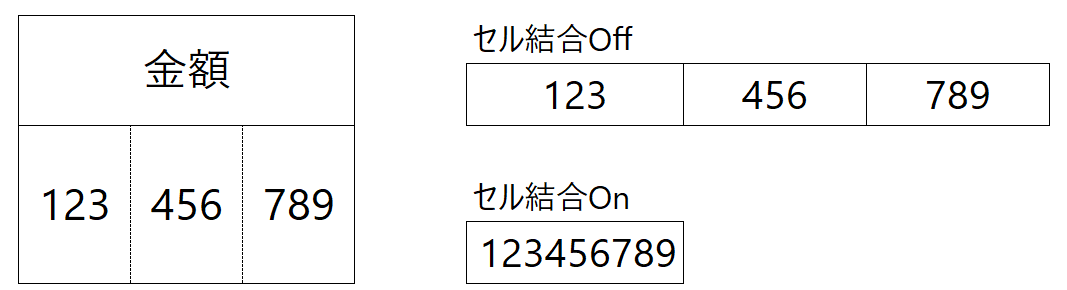
隣接したセルを判断し値の結合を行います
同一枠内で点線などが含まれた帳票の場合に有効な設定です
補正設定
除外設定
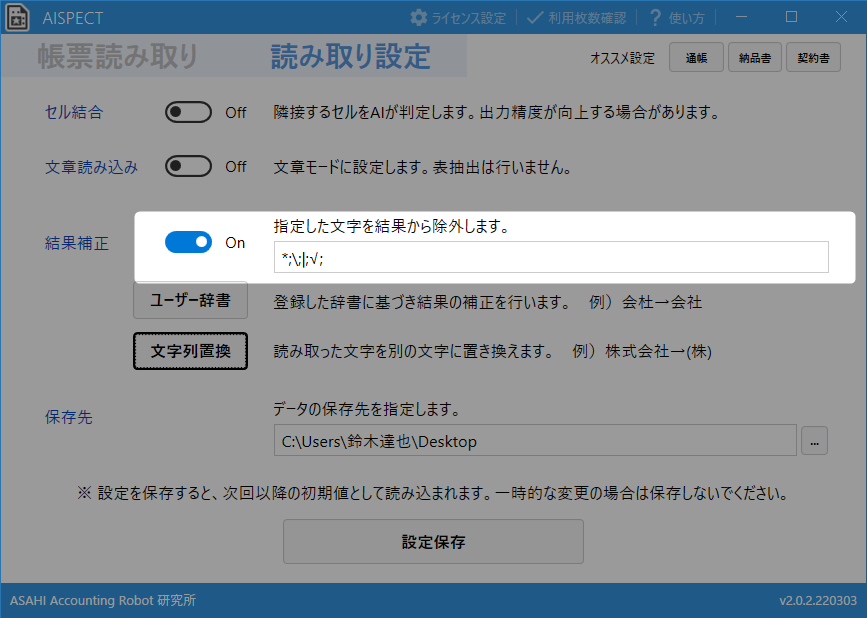
読み取り結果から特定の文字を除外することが可能です
文字は半角セミコロン(;)で複数指定できます
- セミコロン(;)を除外する場合は、;;(セミコロンを2つ)を設定してください
- セミコロン(;)を除外する場合は、;;(セミコロンを2つ)を設定してください
ユーザー辞書
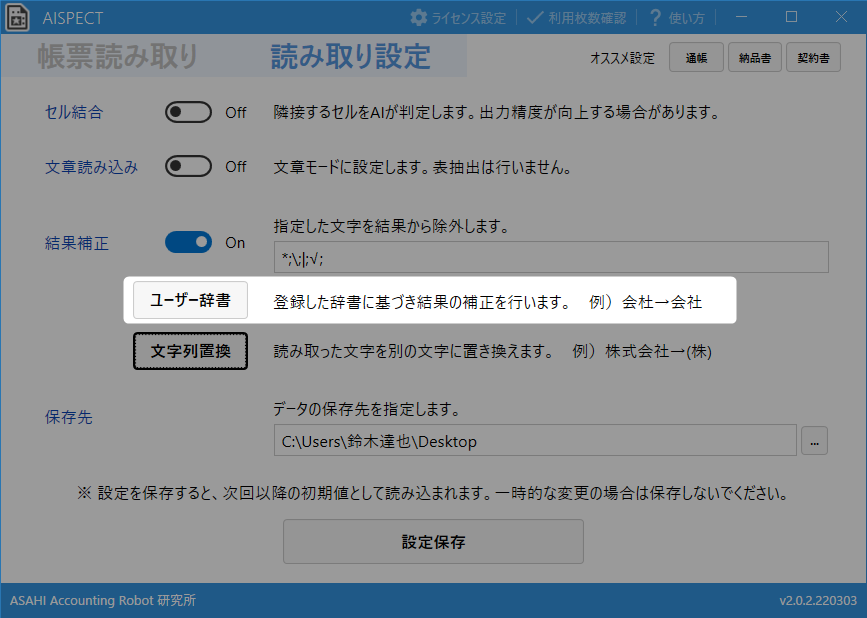
事前にユーザー辞書にキーワードを登録しておくことで、誤って読み取ったワードを自動補正します。
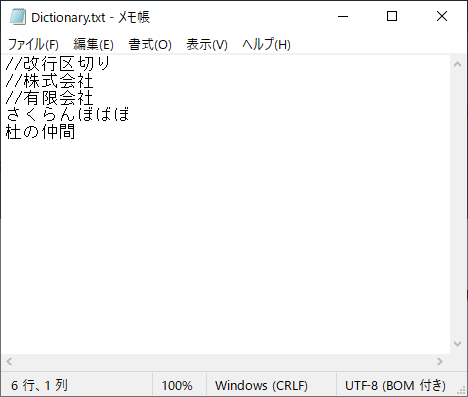
設定したいワードを改行区切りで設定し、対象外にする場合は「//」を先頭に設定します。
さくらんぼばぼ(サクランボボバボ)のように間違いやすいキーワードを辞書設定することで、効果を発揮します。
ユーザー辞書設定変更後は、AISpectの再起動が必要です。
置換設定
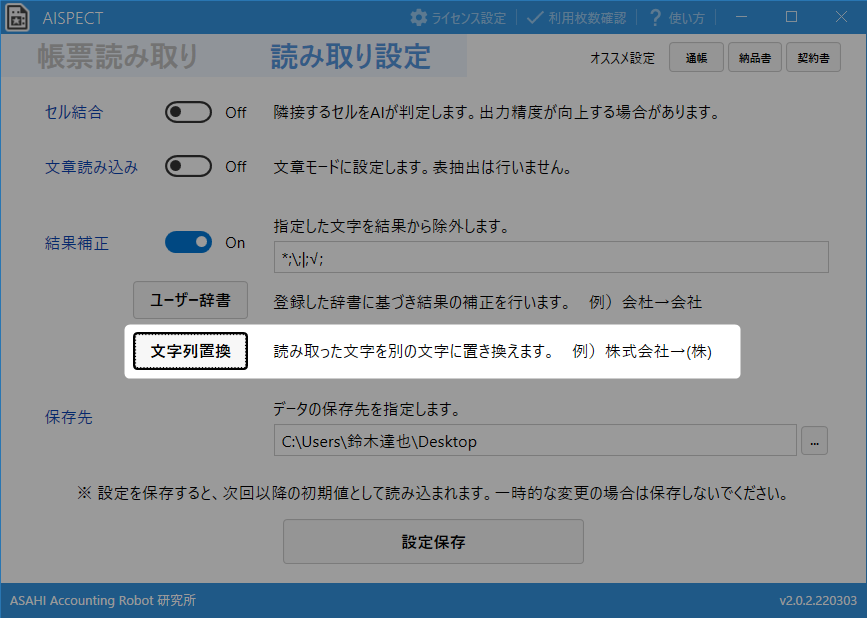
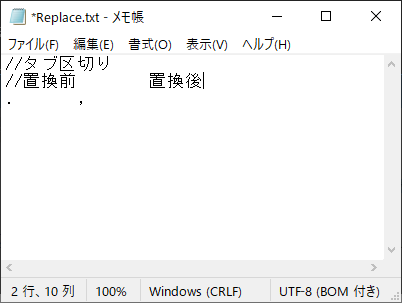
事前に置換設定をしておくことで、特定の文字を置き換えることが可能になります。
設定したいワードをタブ区切りで設定し、対象外にする場合は「//」を先頭に設定します。
置換設定変更後は、AISpectの再起動が必要です。
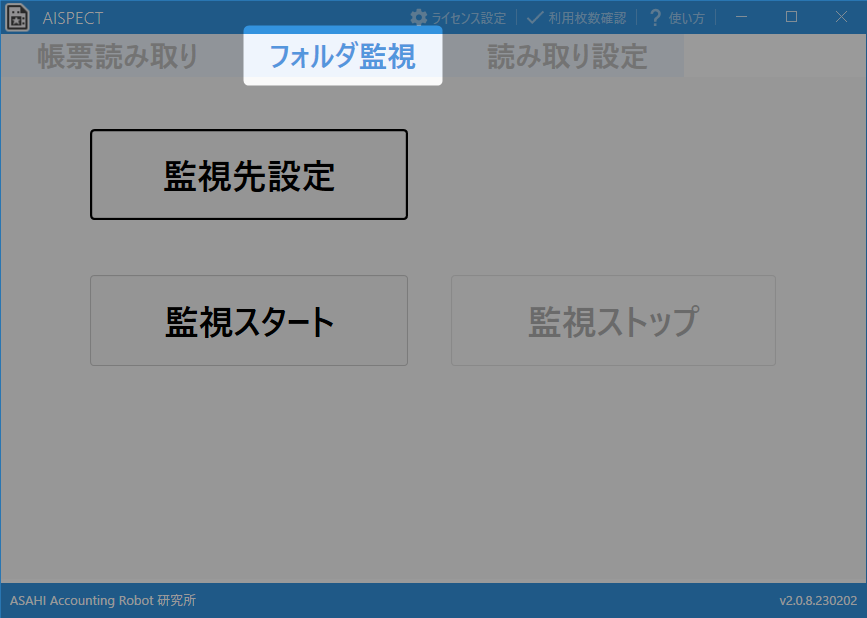
フォルダ監視
フォルダ監視を行うことで、指定したフォルダにファイルが格納されたのを感知し、読み取りが開始されます
監視先設定
- 監視するフォルダと保存するフォルダを複数設定できます
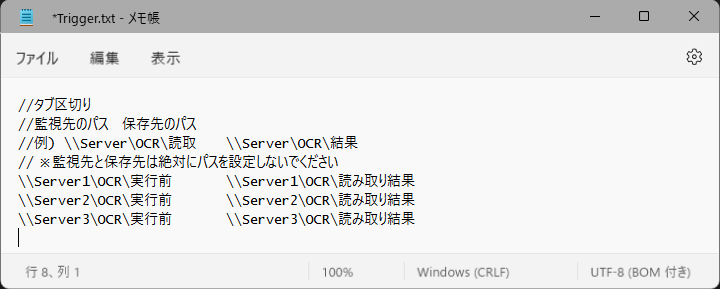
- 監視実行中に監視先の変更はできません
監視スタート/ストップ
監視スタートを行うと監視が開始されます
監視の停止を行う場合は監視ストップを行うか、プログラムを終了します
実行後のバッチ処理
監視するフォルダに aispect.bat ファイルを配置しておくと、読み取り完了後にバッチが実行されます
処理完了時のメール通知やRPA実行などに利用できます
監視ログ
- 下記ファイルをインストールフォルダ(C:\ASAHI_RPA\AISpect)にコピーすることで実行ログを記録することが可能です
NLog.config (右クリックして名前を付けて保存を行ってください)
- 下記ファイルをインストールフォルダ(C:\ASAHI_RPA\AISpect)にコピーすることで実行ログを記録することが可能です
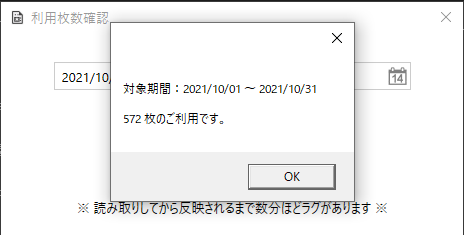
利用枚数確認
画面上部の利用枚数確認を押下してください
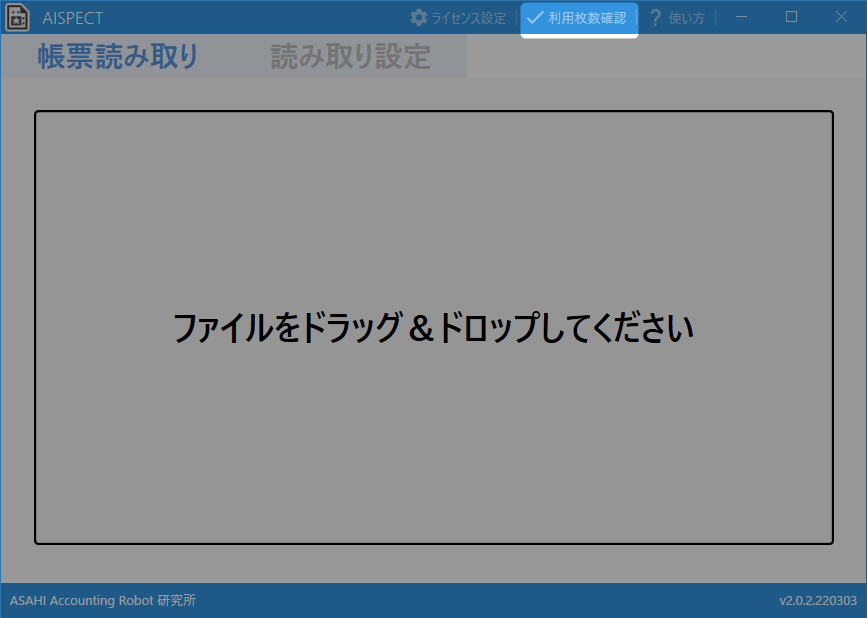
指定した期間の利用枚数を確認することが出来ます
- 読み取りを行ってから反映されるまで最大1時間程度要します
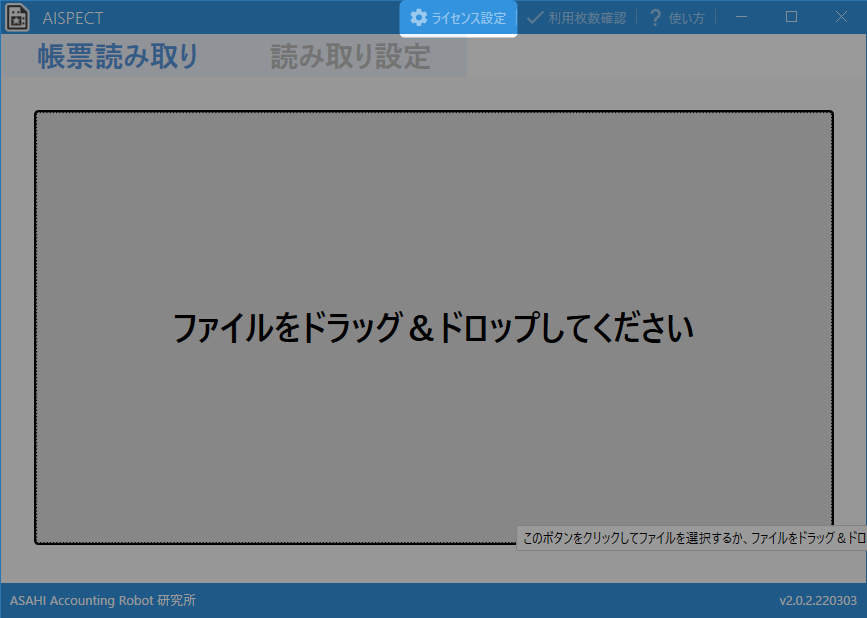
ライセンス設定
画面上部のライセンス設定を押下してください
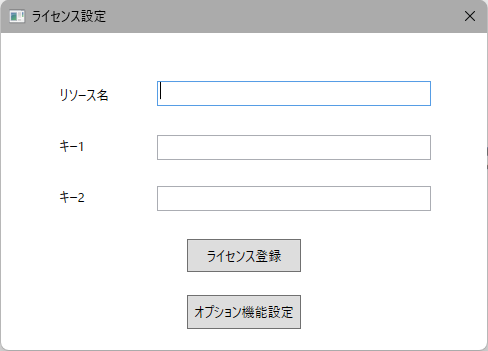
利用ライセンス設定
発行された3つのキー情報を設定し、ライセンス登録ボタンを押下してください
設定後はAISpectを終了し、起動し直してください
オプション設定
オプション機能設定ボタンを押下してください
発行されたライセンスファイルを選択してください
設定後はAISpectを終了し、起動し直してください